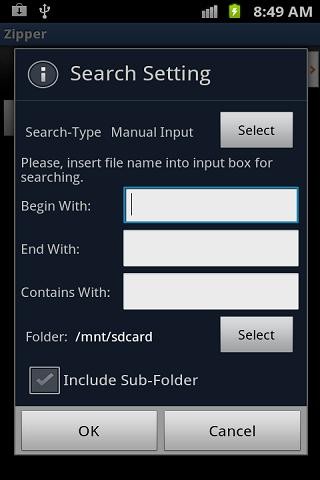
"7zip解压缩"是一款专为手机用户设计的强大文件管理工具,支持多种格式的压缩与解压操作,包括但不限于7z, zip, rar等。它具有高效、快速的特点,能够帮助用户轻松管理和处理各种类型的压缩文件。界面简洁友好,操作简便直观,是日常生活中不可或缺的好帮手。
欢迎来到7-Zip解压缩软件常见问题解答页面!我们收集了用户在使用过程中最常遇到的问题,并提供详尽的解决方案,希望可以帮助您轻松解决各种难题。如果您还有其他疑问,欢迎随时联系我们。
首先,请访问7-Zip官方网站下载最新版本的安装程序。下载完成后,双击运行.exe文件,按照提示一步步完成安装过程。安装时请注意选择合适的语言和安装位置。
如果您已经安装了7-Zip,那么只需右键点击该.7z文件,在弹出菜单中选择“7-Zip > 打开存档”即可查看里面的内容。如果想要提取所有文件到指定目录,则可以选中“7-Zip > 提取到这里...”或者“7-Zip > 提取到(文件名)...”。
这种情况通常是因为文件损坏或不完整导致的。请检查您的网络连接是否稳定,然后重新下载一次试试看。此外,也可能是由于使用了不正确的工具来处理非标准格式的压缩包所引起的,确认一下文件扩展名是否正确。
要创建一个自解压文件,您需要先将所需的所有文件放入同一个文件夹内。接着,右键点击这个文件夹并选择“7-Zip > 添加到压缩文件...”。在弹出窗口中设置好输出路径、压缩级别等参数后,记得勾选下方的“创建自解压归档(SFX)”选项,最后点击确定按钮即可生成SFX文件。
对于想要保护隐私的用户来说,给自己的重要资料加上密码是一个不错的选择。方法很简单:右键点击目标文件夹 - “7-Zip > 添加到压缩文件...”- 在弹出对话框里输入密码(两次以确保无误)- 设置其他相关选项如加密方式- 完成配置后点击OK开始打包。这样生成的压缩包就只有知道密码的人才能打开了。注意保存好自己设定的密码,以免忘记造成数据丢失。
这可能是因为原始文件采用了不同的字符编码标准,而7-Zip默认使用的编码与之不符所致。解决办法是在解压前先进入7-Zip的设置界面调整相应的编码类型。具体步骤如下:
1. 打开7-Zip主程序。
2. 点击菜单栏上的“工具”->“选项”。
3. 切换至“系统”标签页。
4. 修改“代码页”为合适的值,例如中文环境下可设为936。
5. 应用更改后再次尝试解压操作。
很遗憾地告诉您,一旦忘记了设置的密码,除非能够回忆起来,否则基本上是不可能恢复对受保护内容的访问权限的。因此建议平时养成良好的习惯,比如把重要的密码记录在一个安全的地方。当然,市面上也有一些专业的密码恢复工具可供尝试,但成功率并不高且存在一定的风险性。
为了加快处理速度,您可以考虑以下几点建议: