CAD设计教程
- 类型:学习教育
- 版本:v6.2.2
- 语言:简体中文
- 大小:81.04 MB
- 等级:
- 更新:2026-07-19
"CAD设计教程"是一款专为初学者和专业人士打造的手机应用,提供丰富的CAD绘图学习资源。通过图文教程、视频讲解及实例练习,帮助用户快速掌握AutoCAD等软件的操作技巧,从基础入门到进阶设计,一步步提升你的CAD绘图能力,是学习与工作中不可或缺的好帮手。
欢迎来到CAD设计教程常见问题解答专区!无论您是初学者还是有一定经验的设计者,在使用CAD软件时都可能遇到各种挑战。为了帮助大家更好地掌握CAD技术,我们整理了一些常见的问题及其解决方案。希望这些信息能为您的学习之路提供助力。
-
问:如何在AutoCAD中设置合适的单位?
在开始任何项目之前,正确配置单位是非常重要的一步。
解决步骤:
- 打开AutoCAD软件后,在顶部菜单栏点击“格式”->“单位”。
- 在弹出的对话框中选择适合您项目的单位类型(如毫米、米等)。
- 根据需要调整精度和其他相关选项。
- 点击确定保存设置。

注意检查所选单位是否符合项目要求,避免因单位错误导致尺寸偏差。
-
问:怎样高效地绘制复杂的图形?
面对复杂图形时,合理利用工具和技巧可以大大提高工作效率。
解决步骤:
- 学会使用偏移(OFFSET)、复制(COPY)等命令快速创建相似元素。
- 善用阵列(ARRAY)功能批量生成相同对象。
- 通过块定义(BLOCK)将常用组件封装起来重复利用。
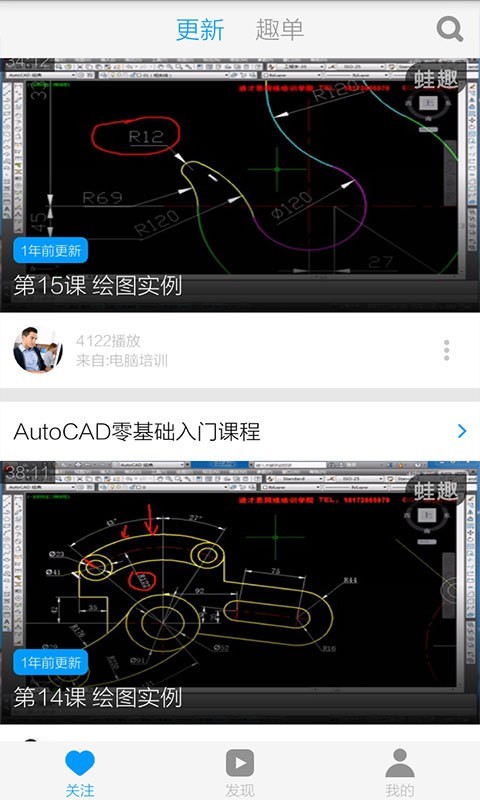
建议先规划好整体布局再逐步细化每个部分,这样可以使绘图过程更加条理化。
-
问:当遇到文件损坏无法打开怎么办?
文件损坏可能是由于意外断电或其他原因造成的,这会严重影响工作进度。
解决步骤:
- 尝试使用AutoCAD自带的修复工具:文件>绘图实用程序>修复。
- 如果上述方法无效,可考虑从备份副本恢复数据。
- 定期保存并备份重要文件,以防止丢失重要信息。

养成良好的文件管理习惯对于保护你的工作成果至关重要。
-
问:为什么我的图纸打印出来总是不对齐?
打印输出与屏幕显示不一致的问题通常由打印设置不当引起。
排查思路:
- 检查打印机驱动程序是否最新,并确保其支持所使用的纸张大小。
- 确认页面设置中的边距、缩放比例等参数正确无误。
- 使用预览功能查看最终效果,必要时进行调整。
记得测试不同设置直到找到最佳方案为止。
-
问:如何添加自定义字体到AutoCAD中?
想要让你的设计作品更具个性?自定义字体是个不错的选择。
解决步骤:
- 首先下载所需的TrueType或OpenType字体文件。
- 将字体文件复制到AutoCAD安装目录下的Fonts文件夹内。
- 重启AutoCAD使更改生效。
- 在样式管理器中选择新添加的字体即可应用。
请注意版权问题,在商业用途前务必确认拥有合法使用权。
以上就是关于CAD设计过程中的一些常见问题解答。如果您还有其他疑问或遇到了更具体的技术难题,请随时联系我们获取进一步的帮助。祝您学习愉快,创作出更多精彩的作品!
更多实用的
手机软件,请持续关注
顺发游戏网